Blogia

Comunicación con Poder...y Punto

5 Tips para una Presentación Exitosa

5 Tips para una Presentación Exitosa

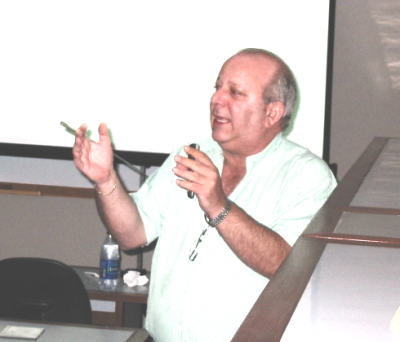
1. Practica lo que vas a decir.  Descarta todos los ehs y los mms, que no son más que muletillas. Recuerda que sólo tienes 20 segundos por diapositiva; por ende 3 ehs y 5 mms te costarán la mitad del tiempo que dura la diapo en pantalla… y eso te retrasa!

2. Relaciona tus palabras a la imagen.  Tal vez sea una preferencia personal, pero siento que las presentaciones más exitosas son las que el presentador habla de cada imagen por vez.  Creo que resta al formato y  a una atmósfera profesional si tu presentación es simplemente un discurso largo y monótono que continúa mientras tus diapositivas avanzan silenciosamente en el fondo.

3. Conéctate con la audiencia.  Recuerda que no todos en la audiencia van a comprender y apreciar la complejidad de las ecuaciones físicas que hicieron que tu proyecto sea posible, o las metáforas o mensajes subliminales detrás de tu trabajo gráfico.  Intenta trabajar desde algún tipo de perspectiva que todos puedan comprender.  Usa comparaciones con la vida cotidiana - por ejemplo no hables de la resistencia de peso en toneladas, expresala en término de autos, elefantes, etc. Lo que pierdes en precisión, lo ganas en claridad.  Para una audiencia constituida por personas de diferentes disciplinas, eso es invaluable.

4. Sonríe.  Como presentador, eres la voz de tu trabajo y también creas la atmósfera, no al revés. Si aparentas aburrido dando la presentación, probablemente estarás aburriendo a la audiencia también, aún si tu trabajo es brillante.

5. Ten un objetivo claro y comunícalo desde el principio.  Cuenta qué vamos a ver en la presentación. Vas a hablar de un proyecto o de algo concreto? Buscas trabajo o socios?  Dilo al principio y no al final cuando ya la audiencia deje de escuchar y esté mirando qué tan larga es la cola del bar.

Esto es para mamás y papás

Esto es para mamás y papás

¿Qué es un Odontopediatra?

El Odontopediatra es el dentista que se dedica al cuidado de la salud dental de los infantes, niños y adolescentes y a aquellos con necesidades especiales. Cabe mencionar que el odontopediatra ha tenido dos años o más de instrucción especializada a diferencia de un dentista de práctica general sin especialidad. El odontopediatra tiene un entrenamiento especial para tratar las diferentes conductas de los niños durante sus visitas al dentista, así como guiar el crecimiento y desarrollo de los dientes.


¿Porqué son Importantes los Dientes Primarios o de Leche?

Es de suma importancia mantener la salud de los dientes primarios. La caries dental sin atender puede y con frecuencia afecta a los dientes permanentes en desarrollo. Los dientes primarios o de leche son importantes por diversas razones:

  1. Para poder comer y masticar
  2. Guardan el espacio para los dientes permanentes que se están formando debajo de éstos y los guían para que puedan salir adecuadamente
  3. Permiten el desarrollo normal de músculos así como de los maxilares
Los dientes primarios también sirven para el correcto pronunciamiento de las palabras, y también son importantes para una apariencia estética adecuada. Mientras los cuatro dientes frontales duran entre 6-7 años de edad, los dientes posteriores (muelas) duran entre 10-13 años de edad.

La  Primera Consulta con el Odontopediatra

El odontopediatra, con sus conocimientos del comportamiento infantil, sus temores y la manera profesional de erradicarlos a medida que el tratamiento avanza, evitará el crecimiento de adultos temerosos la odontología. Idealmente la primera consulta deberá hacerse entre los seis meses y un año de edad. Si por alguna razón no se ha consultado al odontopediatra a temprana edad es necesario que por lo menos a los 3 años se realice la primera consulta cuando la dentición primaria ya se ha completado aunque el niño no presente ninguna alteración que sea notada por los padres. La actitud de los padres es importante cuando acompañan a sus hijos a esta primera consulta.

Si los padres se muestran temerosos o ansiosos, ese temor o ansiedad será transmitida al niño y podría dificultar su comportamiento en el consultorio. Es importante para el niño verlos cerca y mientras no estorben pueden permanecer callados en el consultorio sin entorpecer la relación establecida entre el odontopediatra y el niño. Las primeras lesiones son las caries, a menos que el niño sufra un traumatismo por una caída y sus dientes se fracturen, o  se intruyan (el diente se mete en el hueso).

Cómo Encontrar Fotografías y Materiales Gráficos Gratis

Cómo Encontrar Fotografías y Materiales Gráficos Gratis

Encontrar imágenes de calidad para ilustrar un artículo, un informe, una presentación o una página Web es ya de por sí un reto, pero si además contamos con poco presupuesto (o ninguno) el asunto puede convertirse en una pesadilla.

Si sabes dónde buscar, la cosa cambia. Hasta la llegada de la fotografía digital, encontrar buen material gráfico para ilustrar nuestros proyectos, era difícil y caro.

En el caso de las páginas Web, algunas agencias incluso cobran por “página vista”, llegando a convertir algunos proyectos en inviables debido al elevado e incierto coste de las fotografías. Pero, con la fotografía digital, cualquier aficionado con una buena tarjeta de memoria puede hacer cientos de fotografías sin coste alguno.

Así que a menos que necesitemos la fotografía de un producto concreto, de una obra de arte en un museo o queramos la foto de una modelo famosa, lo más probable es que podamos encontrar online cientos de fotografías perfectas para nuestras necesidades y sin costo alguno. La cuestión es aprender a encontrarlas.

Directorios de fotografías

a) Permiten su utilización con fines comerciales así como la realización de nuevas obras a partir de las mismas.

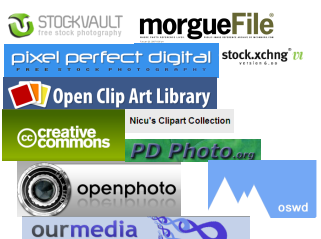
1.- The morgue file. En “the morgue”, además de poder navegar por categorías y de disponer de una búsqueda avanzada, tenemos también un directorio de fotógrafos y acceso a las búsquedas más frecuentes. Todas las fotografías son “de dominio público”, se pueden utilizar incluso para usos comerciales sin siquiera tener que citar al autor, aunque se considera de buen gusto hacerlo, lo que no quiere decir que pueda uno atribuirse la autoría de las mismas. Las únicas restricciones son relativas a la reventa, no se permite revender las fotografías o redistribuirlas.


2.- Pixelperfectdigital. Es un directorio más pequeño que los anteriores pero la calidad de sus imágenes lo compensa. También dispone de una galería por categorías y una buena búsqueda. Desde hace unos meses, envían una newsletter a los miembros para notificar la llegada de nuevas imágenes. Realmente merece darse una vuelta porque tiene muchas fotografías orientadas a productos aislados. Las restricciones son las mismas que en el caso anterior: no se permite la redistribución de las fotografías.

3.- Image after. Ofrece, además de las fotografías, un buen directorio de texturas. En este caso la única restricción que ponen a la utilización de sus materiales es que no permiten la redistribución de los mismos online, pero sí en formato impreso.

b) Ofrecen fotos con varios tipos de licencias, algunas permiten su utilización con fines comerciales y otras no.

1.- Stock Exchange es un directorio de fotografías, en el que podemos encontrar más de 100.000 fotografías de fotógrafos aficionados del mundo entero. Están ordenadas por categorías y se puede navegar a través de thumbnails con un buen tamaño. Dispone de una búsqueda muy avanzada que facilita mucho el proceso de encontrarlas. El único inconveniente es que hay que ir a la fotografía concreta para ver qué utilizaciones de la misma permite el autor, algunos restringen los usos comerciales o las obras derivadas.

2.- OpenPhoto reúne los trabajos de varios fotógrafos de todo el mundo. El interfaz tiene integradas las licencias Creative Commons y hay que estar a lo que el autor decida para cada foto, si permite o no los comerciales o las obras derivadas, por ejemplo, la foto que mostramos, de Rajarshi , no permite ni lo uno ni lo otro. 3.- Flickr es quizá la mayor base de datos de fotografías libres de derechos del mundo, ya lo dijimos el otro día. Lamentablemente, desde que lo compró yahoo, la sección creative commons no funciona correctamente, por lo que encontrar las fotos puede resultar un tanto difícil. Pero la calidad de las imágenes que se pueden encontrar es extraordinaria. Mientras lo vuelven a poner en marcha, podéis pasaros por free as in freedom, un grupo que trata de aunar a quienes utilizan licencias que permiten usos comerciales y trabajos derivados.

4.- PD Photo. La mayor parte de sus cientos de fotografías son de “dominio público” y por tanto sin restricción alguna. Aunque es necesario prestar atención porque algunas fotografías si que tienen copyright y no permiten su utilización.

c) Sólo para usos no comerciales

1.- Stockvault, sólo ofrece imágenes de tamaño medio, pero si las necesitamos para trabajar online y presentaciones, pueden resultar perfectamente útiles

2.- Freefoto en este caso, si se quieren utilizar las fotos para proyectos comerciales, es necesario pagar.

Galerias de Iconos libres de derechos

1.- Open Clipart Content. Con más de 3.000 iconos enviados por más de 200 personas es quizá la galería de iconos de libre utilización más grande del mundo. Todos los archivos son de “dominio público”.

2.- Nicu’s Clipart collection. Cientos de iconos que están en el dominio público, es decir permiten tanto la utilización comercial como las obras derivadas de los mismos.

Otros Directorios Multimedia

1.- CopyARt. En esta ocasión no se trata sólo de fotografías, sino de cualquier tipo de contenido: imagen, vídeo, sonido, muchos trabajos artísticos. Sí permiten obras derivadas.  Permiten obras derivadas, pero no usos comerciales.

2.- Ourmedia recoge también recursos de todo tipo, imágenes, vídeo, audio. En cuanto a las condiciones de utilización hay que estar a lo que decida cada autor. Pero todos los trabajos incluyen una detallada explicación de las condiciones de uso. Tiene una búsqueda por tipo de archivo que necesitemos.

3.- Open Source Web Design es una comunidad de diseñadores que comparten libremente sus plantillas y diseños gráficos para Web. Respecto a las condiciones de uso, es un poco confuso, encuentras plantillas en las que pone: copyleft – todos los derechos reservados.
 

Buscadores de contenidos libres de derechos
 

Hay dos buscadores por antonomasia:

1.- Creativecommons.org. Permite realizar búsquedas por tipo de recurso (imagen, vídeo, audio, texto y educación), así como por tipo de licencia.

2.- Yahoo. No distingue tipos de contenido, pero permite filtrar para encontrar contenidos que permitan usos comerciales, obras derivadas o ambas a la vez.

NOTA FINAL: Algunos de los recursos que hemos mencionado, son completamente libres, es decir ni siquiera se requiere dar crédito al autor siempre que no intente uno hacerse pasar por el autor. Aún así recomendamos dar crédito siempre al autor original, informarle de que vamos a utilizar sus obras y devolverle el favor enlazando su página. De esta forma fomentamos que más y más gente se decida a compartir su trabajo con los demás.
   

Tutorial para el uso del Puntero en PPt (en inglés)

Tutorial para el uso del Puntero en PPt (en inglés)

Tutorial Gratis: Usando el puntero....

Haga una Prueba de la última versión de los Programas Office...¡Es Gratis!

Haga una Prueba de la última versión de los Programas Office...¡Es Gratis!

Usted está a solo unos pocos clics para hacer una prueba gratis de las últimas versiones de los programas de Microsoft Office.

Esta experiencia es muy fácil y se hace online. No requiere instalación del producto o tener que bajarlo. Es la forma más rápida de probar el producto, Clic aquí  para empezar.

Esta sí que me gustó...SPresent

SpresentSPresent es un servicio gratuito que nos permite editar y crear presentaciones tipo PowerPoint, pero en formato Adobe Flash, en forma totalmente gratuíta, para incluir en un blog, sitio web o para enviar vía correo electrónico y verla localmente.


Para crear las presentaciones, este servicio utiliza animaciones avanzadas de gráficos de vector basadas en el reproductor Adobe Flash. 


Uno puede utilizar animaciones del sitio o puede incluir las propias.  Es muy similar a un programa de presentaciones como el del Open Office o el mismo PowerPoint y es muy facil de usar.  Partiendo de un documento de texto, en pocos minutos uno puede crear una presentacion profesional, que pareserá hecha por algún publicista.

Spresent

En las presentaciones se pueden incluir video clips de Youtube, como verán más adelante en este post.  También pueden incluir fotos directamente desde su cuenta de Flickr.  Otra característica importante es una herramienta llamada freehand que les permite dibujar figuras como si estuvieran dibujando en un papel, pero lo interesante de esto es que los movimientos al crear la figura son grabados y al momento de ver la presentación, se ven tal cuál, o sea, van mostrando como se crea el dibujo. 


Otra cosa muy interesante es la librería de gráficos que tiene una colección muy grande de cliparts, fondos y animaciones para incluir en las presentaciones.  Tiene el poder de incluir gráficos 3D de Excel y estos pueden modificarse interactivamente, aún cuando la presentanción no está en modo de edición.

En el siguiente gráfico tienen un ejemplo de lo que se puede hacer con Spresent.  En el mismo se incluyen video clips de un famoso Chef de New York y de Steve Jobs.  No es algo muy elaborado, pero les dará una idea de como se vé una presentación vía web(click en el gráfico).

Spresent

Una vez creada la presentación, la podemos guardar en alguno de los folders, privados o para compartir, que nos dá SPresent para guardar el diseño que acabamos de crear.

Me gustó mucho, ya que el procedimiento es fácil y rápido.  Ahora la calidad de la presentación es como todo, de acuerdo a la habilidad e inspiración del diseñador. 


Para mí, es el mejor sitio para crear presentaciones tipo PowerPoint en línea.  Vale la pena tenerlo en cuenta.


Del Blog del Cowboy  http://www.freeto.com.ar/index.php/2006/12/03/spresent-presentaciones-en-flash/

¿Presentaciones en la Web?

¿Presentaciones en la Web?

Ahora también podemos crear presentaciones al estilo PowerPoint y presentarlas en la WEB.

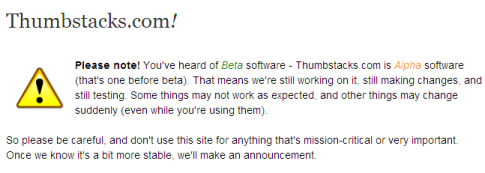
La aplicación se llama Thumstacks y con ella se puede, claro está, compartir las presentaciones con otros usuarios.

No tiene todas las funcionalidades de los programas instalables en el disco duro pero no cabe duda de que se están configurando en el entorno web un conjunto de útiles herramientas con las que se podrá prescindir absolutamente del software residente.

Estas viajando, a 5.000 km de tu lugar de origen, sin computadora, tan solo con un café internet a 500 metros del hotel... y tienes que hacer una presentación urgente sobre un nuevo producto para el director de tu empresa.

Thumbstacks tiene la solución!!

Thumbstacks permite hacer presentaciones básicas online, sin necesitar nada más que un navegador. Las herramientas son bastantes básicas: texto, imagen, links.. poca cosa, lo suficiente para salir del apuro.

¿Será verdad?

¿Será verdad?

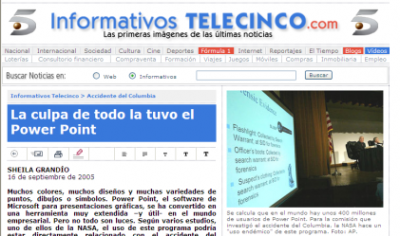
Muchos colores, muchos diseños y muchas variedades de puntos, dibujos o símbolos. Power Point, el software de Microsoft para presentaciones gráficas, se ha convertido en una herramienta muy extendida -y útil- en el mundo empresarial. Pero no todo son luces. Según varios estudios, uno de ellos de la NASA, el uso de este programa podría estar directamente relacionado con el accidente del Columbia.

Febrero del año 2003. Tras dos semanas de viaje espacial, la nave Columbia regresaba a la tierra. Pero el escudo de protección térmica, dañado desde el día del lanzamiento por una pieza desprendida, tenía graves fisuras. Al tomar contacto con la atmósfera, los gases calientes se colaron por las grietas y desintegraron el aparato. En el accidente murieron los 7 tripulantes.

Como en otras ocasiones, se convocó una comisión de investigación para depurar (o para dispersar) responsabilidades. Y como en casos anteriores, el resultado fue un informe. Era un exhaustivo recorrido de 250 páginas en las que se repasaba todos los factores que habían rodeado al Columbia, desde los materiales empleados hasta el calendario laboral de los trabajadores de la NASA.

Se analizó todo lo analizable y ocurrió lo más previsible. La comisión concluyó que el accidente no era responsabilidad de nadie, sino que había sido la catastrófica consecuencia de un cúmulo de despropósitos. Entre ellos, el uso del Power Point.


La nave Columbia se desintegró en 2003 con 7 tripulantes.


El informe técnico vs Power Point

"Es fácil entender cómo un senior manager puede leer esta presentación de Power Point y no darse cuenta de que está hablando de una situación de vida o muerte", se puede leer en las conclusiones de la Comisión de Investigación del Accidente del Columbia.


Una pantalla de Power Point contiene unas 40 palabras y tarda en leerse 8 segundos

Puede parecer un comentario marginal, pero lo cierto es que en el informe se dedica una página entera al asunto del Power Point. En ella se critica duramente a la nueva cultura de trabajo de la NASA, que en los últimos años lleva haciendo un "uso endémico" de esta herramienta.

Según los analistas de la NASA, el programa de Microsoft puede ayudar a los escolares con sus trabajos o a los hombres de negocios en sus reuniones. Pero los informes técnicos de los científicos son otro mundo. Cada dato, cada número puede ser vital.

Y sin embargo, una pantalla media de Power Point contiene unas 40 palabras y tarda en leerse no más de 8 segundos.


No todo puede quedar bonito

Se calcula que en el mundo hay unos 400 millones de usuarios de Power Point, una herramienta muy visual que permite organizar rápidamente las ideas básicas de un tema. Es tan útil que, en algunas empresas, ya se considera la segunda forma de comunicación después del e-mail.

La NASA, como la mayoría de las organizaciones, tampoco ha podido sucumbir a los encantos del Power Point. Pero las críticas que ha recibido la agencia espacial no van tanto por el uso de este programa, sino por el hecho de que éste haya sustituido a los tradicionales -y de probada eficacia- informes técnicos.

"Cuando los ingenieros intentan encajar todos los análisis y riesgos en un diseño estándar, parte de la información se pierde inevitablemente", se leía en el informe elaborado por la Comisión de Investigación de la NASA.


¿"Significativo"?

Además del riesgo de perder datos, el Power Point presenta otros dilemas de tipo semántico. Según algunos expertos, el afán por abreviar puede llevar a los usuarios a aplicar palabras similares para conceptos muy diferentes.

Un ejemplo utilizado por la comisión: Tras el lanzamiento del Columbia, los ingenieros realizaron un estudio para analizar los posibles daños. El resultado fue, cómo no, una presentación en Power Point.

En tan sólo una diapositiva (escogida al azar), se detectó que la palabra ‘significativo' aparecía hasta 5 veces, aunque con significados muy diferentes. En algunas ocasiones quería decir "irrelevante" y, en otras, "una cantidad de daños tal que todo el mundo moriría".


El Columbia, en 1120 palabras

Tras el lanzamiento del Columbia, los ingenieros de la Boeing Corporation prepararon 3 informes para informar a la NASA sobre las posibles consecuencias del desprendimiento. Todos aquellos datos quedaron resumidos en 28 diapositivas de Power Point.

Bastó esa información (28 diapos x 40 palabras por cada una = 1120 palabras) para que los expertos de la NASA decidieran que el incidente no tenía mayor trascendencia, que el Columbia estaba a salvo y que no hacía falta seguir investigando sobre el problema.

Evidentemente, estaban equivocados. Y la Comisión de Investigación demostró que el Power Point tuvo la culpa. No de que el Columbia se desintegrara. Sino de que nadie se diera cuenta de que eso iba a ocurrir.